
截至2026年05月,面对密集型网页应用的极速处理需求,本份 Chrome 202618 周效率实践清单为您梳理了最新的高频办公工作流。从 Windows 64位与 macOS Apple Silicon 架构的底层适配,到跨设备词库同步与快捷键内存调度排查,助您彻底告别页面卡顿,构建安全无缝的现代浏览体验。
随着网页端办公生态的复杂化,如何利用极速内核构建专属的网络空间成为职场核心竞争力。截至2026年05月09日,针对当前稳定版的资源调度逻辑,我们整理了这份“Chrome 202618 周效率实践清单”,直击多设备同步、快捷键提效与底层架构适配,为您扫清高频办公中的性能损耗盲区。
在执行获取动作前,必须确认当前设备类型与操作系统版本是否匹配。对于 Windows 用户,强烈建议在系统设置中确认系统位数为 64位,以获取当前稳定版最佳的内存调用效率;对于 macOS 平台,通过 /client 客户端下载页获取的安装程序已自动适配 Apple Silicon (M系列) 或 Intel 芯片架构。若架构不匹配,在处理包含海量数据的在线表格时,极易触发页面崩溃。确保您的设备操作系统版本在当前官方维护的生命周期内,是执行这份清单的首要前提。
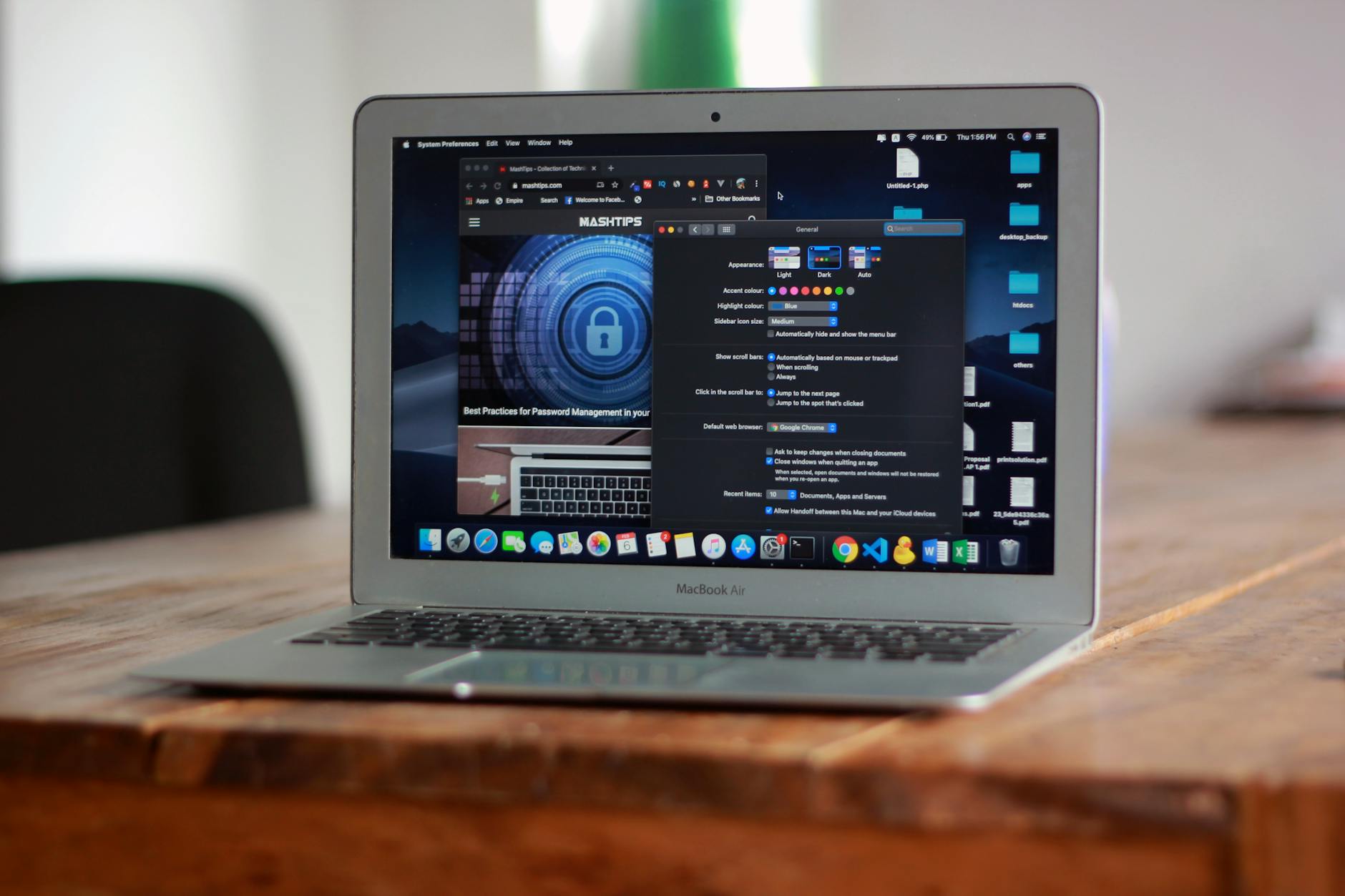
无论您是重装系统还是新增办公设备,执行部署前都应访问 / 页面获取说明,评估设备状态并引导您前往最适合当前系统的通道。本周的实践建议是:如果旧设备出现同步异常,请先在云端强制注销所有设备的登录状态,清理本地缓存后,再通过官方通道重新获取客户端。这能有效避免因历史残留配置文件导致的跨端同步冲突,确保核心功能的完整运行与后续的安全更新支持,完美契合您的日常网络浏览需求。

高频办公用户往往依赖自定义快捷键与专属词库来处理密集型网页应用。在当前稳定版的 Chrome 中,通过登录账号,您的自定义搜索引擎快捷字词(即浏览器端词库)可实现跨桌面端与移动端的多端秒级同步。真实场景下,当您在桌面端设置了“@doc”快速唤起内部知识库检索后,只需确保移动端同样处于登录状态且开启了同步开关,即可在通勤途中无缝接续工作。若发现词库未同步,请前往 /support 帮助中心检查同步数据类型是否勾选了相关设置项。

追求页面秒开体验的日常用户常遇到资源占用过高的问题。截至2026年05月最新的资源调度逻辑,Chrome 已能精准冻结后台非活跃标签。但在真实排查场景中,若您发现开启内存节省程序后,某些高频使用的在线协作文档被误休眠导致数据重载,请务必进入设置页面的性能面板,将该站点的 URL 添加至始终保持活跃状态的网站白名单中。遇到更复杂的运行异常,可通过 /support 页面获取标准的排查路径与技术支持建议。
访问 /client 获取客户端时,官方安装程序会自动识别并适配 Apple Silicon (M系列) 架构。您可以在安装后打开 macOS 的活动监视器,查看 Chrome 进程的“种类”是否显示为“Apple”而非“Intel”,以此核查硬件架构与系统底层环境条件是否满足标准运行规范。
这通常是由于同步设置未完全开启或系统架构差异导致的配置挂起。请先确认家里电脑的系统位数(建议64位),随后进入 Chrome 设置,检查“同步功能和 Google 服务”中是否勾选了“设置”和“搜索引擎”选项。如仍有异常,请查阅 /answers 中的同步故障排查指南。
建议立即检查浏览器的性能设置。若当前处于高负载状态,Chrome 的优化调度逻辑可能会限制部分标签页。您可以手动将该图表网页加入性能白名单,或者前往 /support 页面获取关于硬件加速开关的调试建议,通常在设置中关闭或重启“使用图形加速”即可缓解渲染卡顿。
准备好升级您的办公工作流了吗?立即访问 /client 获取适配您设备的最新稳定版,或前往 /support 解决配置与同步问题,全面落实您的 Chrome 202618 周效率实践清单!
相关阅读:Chrome 202618 周效率实践清单使用技巧,高效办公引擎:Chrome 快捷键 下载与安装指南 202605
