
针对 202616 周期的高频办公需求,本清单拆解了 Chrome 浏览器的核心提效逻辑。从内存节省模式的参数调优,到多设备同步中的“登录过期”故障排除,我们拒绝泛泛而谈。通过自定义搜索引擎与快捷键组合,将浏览器从信息入口转化为生产力中枢,助你解决标签页堆积导致的系统卡顿问题,实现毫秒级的操作响应,让每一分钟的网页浏览都具备极高的产出比。
在数字化办公时代,浏览器不仅是窗口,更是操作系统。这份 202616 周效率实践清单旨在通过硬核配置,消除操作冗余。
面对动辄上百个标签页的办公场景,单纯增加内存并非最优解。在 Chrome 108 版本后引入的“内存节省模式”(Memory Saver)是 202616 清单的首选。进入 `chrome://settings/performance`,开启该模式可自动释放非活动标签页占用的资源。但在实际操作中,用户常遇到实时协作文档(如飞书、Google Docs)被误杀导致数据同步中断。解决细节是:在“始终保持活动状态的网站”列表中,手动添加常用协作域名的通配符,例如 `[*.]feishu.cn`。这样既能保证系统流畅,又能确保核心业务逻辑不因标签页休眠而掉线。

高效用户从不先打开搜索网站再输入关键词。通过“管理搜索引擎和网站搜索”,你可以将常用工具封装为简短指令。例如,将 Jira 的搜索 URL 配置为关键字 `jr`,后续只需在地址栏输入 `jr [空格] 任务编号` 即可直达。这种方式规避了多次跳转的等待时间。针对 202616 周期,建议整理一套包含 Wiki、内部代码库、以及常用文档中心的快捷指令集。这种“地址栏即控制台”的思维转换,能让每日重复的检索动作缩减 70% 以上的路径,是高频办公用户拉开效率差距的关键。
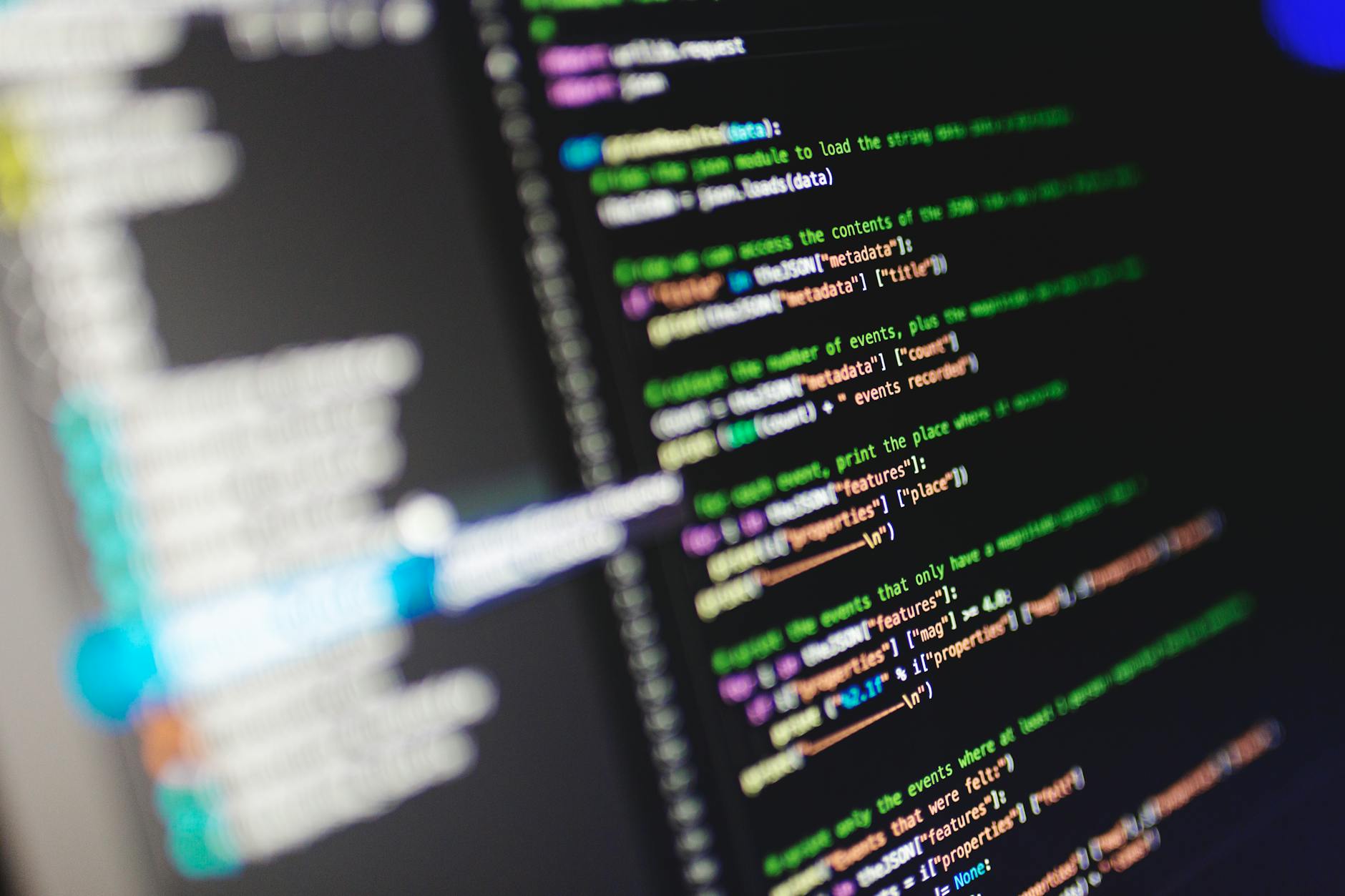
多设备同步是 Chrome 的灵魂,但用户常反馈即便登录了账号,右上角仍频繁显示“同步已暂停”。这通常与 Cookie 设置或特定安全策略冲突有关。排查细节如下:检查 `chrome://settings/cookies`,确认是否开启了“退出浏览器时清除 Cookie 及网站数据”。如果该项被误开启,每次重启 Chrome 都会强制要求重新验证身份。此外,若在公司内网环境下,需确保 `accounts.google.com` 未被代理软件拦截。解决此问题后,你的书签、历史记录及词库才能在手机与 PC 间无缝流转,真正实现 202616 周期要求的跨端协同。
202616 实践清单强调“手不离键盘”。除了基础的 `Ctrl+Shift+T` 恢复标签页,更应掌握 `Ctrl+Shift+A` 快速搜索已打开的标签页——这在处理多项目并行时极具价值。同时,善用 Chrome 近期更新的侧边栏(Side Panel)功能。将阅读清单或书签固定在侧边,可以避免在主视图频繁切换导致的视觉疲劳。针对需要频繁比对资料的场景,利用 `Ctrl+N` 配合系统分屏,结合侧边栏的实时搜索,能构建出一个沉浸式的资料处理工作站。这种空间布局的优化,是提升长文阅读与数据整理效率的底层逻辑。
请检查是否安装了过多的 Manifest V2 架构旧版插件,它们可能存在内存泄漏。建议通过 Chrome 任务管理器(Shift+Esc)定位具体进程,并优先停用非必要的扩展程序。
在 PC 端地址栏输入 `chrome://sync-internals/`,点击“Trigger GetUpdates”按钮。这比反复开关登录状态更有效,能强制触发服务器端的增量数据拉取。
通常是因为搜索 URL 格式不正确。请确保 URL 中包含 `%s` 占位符,例如:`https://www.google.com/search?q=%s`。若占位符缺失,浏览器将无法将你的关键词代入查询路径。
立即下载《Chrome 202616 效率参数配置表》,一键导入你的生产力环境。
相关阅读:Chrome 202616 周效率实践清单,Chrome 202616 周效率实践清单使用技巧,深度Chrome教程:打破浏览器性能瓶颈,构建毫秒级响应的办公中枢
