
在数字化办公时代,浏览器不再仅仅是网页访问工具,而是承载了 90% 业务流的核心操作系统。这份 Chrome 教程旨在通过底层配置与进阶技巧,将你的浏览器转化为高效率生产力中心。我们将跳过基础安装,直接切入内存管理优化、多端词库同步、以及针对高频办公场景的快捷指令流。无论你是需要同时处理数十个标签页的运营人员,还是对隐私与同步有极高要求的开发者,本文提供的实操方案都将帮助你突破 Chrome 的性能瓶颈。通过对版本 108 以后引入的新特性深度挖掘,你将掌握如何利用内核级参数优化,让浏览器在低配硬件上也能流畅运行,彻底告别卡顿与崩溃,实现毫秒级的业务响应体验。
当你的 Chrome 标签页超过 30 个时,它是一个资源黑洞;当你学会深度配置它时,它就是你最强的办公助手。本教程拒绝基础科普,直击办公痛点。
对于高频办公用户,最常见的痛点是开启数十个标签页后系统卡顿。自 Chrome 108 版本起,官方引入了“内存节省模式”(Memory Saver)。你可以在“设置-性能”中开启此功能,它会自动释放后台不活动标签页占用的内存。进阶操作是利用 chrome://discards 页面,手动监控每个标签页的内存足迹(Memory Footprint)。如果你发现某个特定办公系统(如旧版 ERP)频繁崩溃,建议在“性能”设置中将其加入“始终保持活动状态”白名单。此外,针对 16GB 内存以下的设备,建议在“系统”设置中关闭“硬件加速”,这能有效解决部分核显在渲染复杂表格时的掉帧问题,确保滚动体验丝滑。
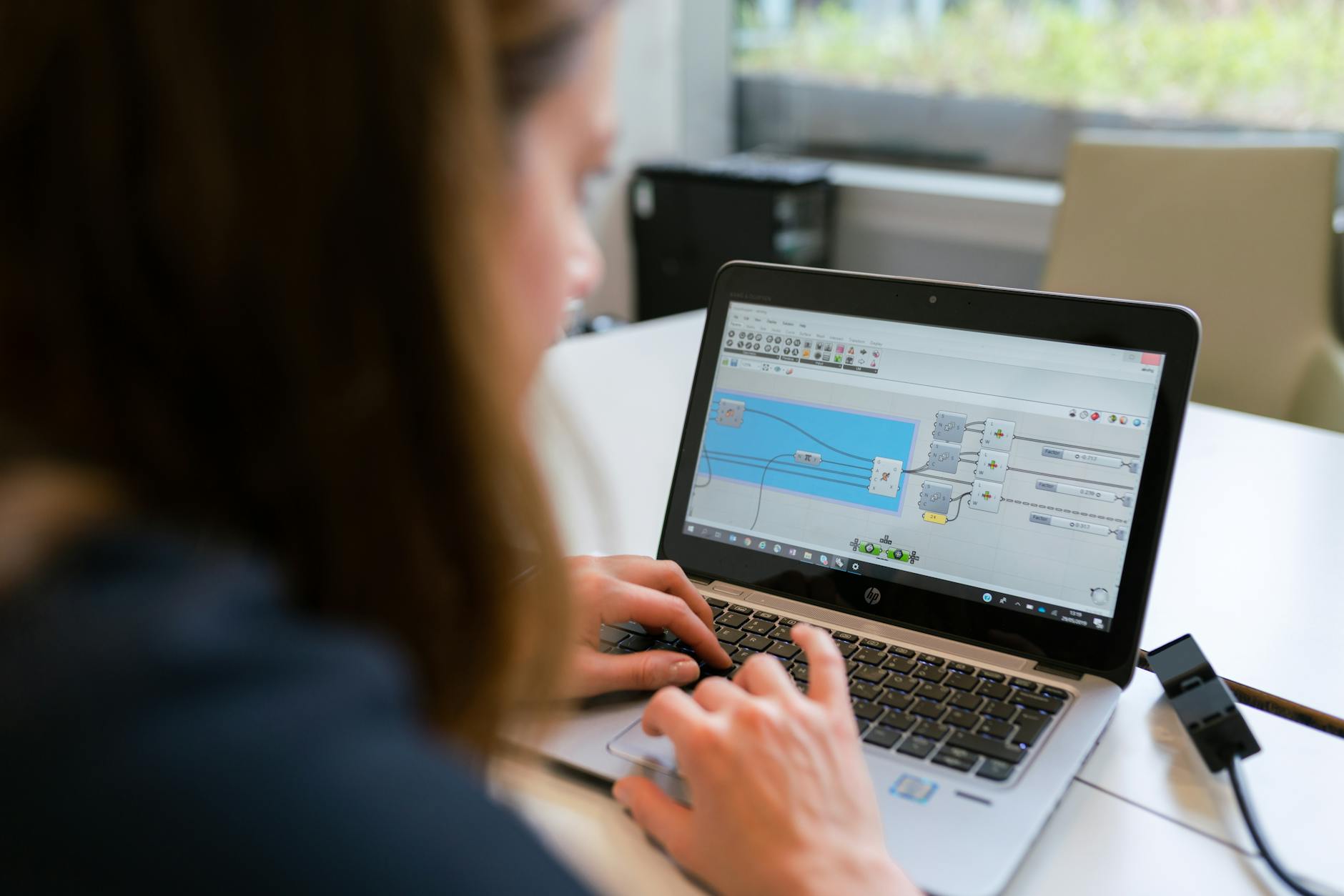
大多数人只把地址栏当搜索框,但高效用户将其视为快捷指令台。通过“设置-搜索引擎-管理搜索引擎和网站搜索”,你可以为常用办公工具自定义快捷键。例如,将公司 Jira 的搜索 URL 配置为关键字“jr”,之后只需在地址栏输入“jr [任务编号]”即可直达目标页面。此外,熟练掌握 Ctrl+L(定位地址栏)、Ctrl+Shift+T(恢复刚关闭的标签页)以及 Ctrl+1-9(快速切换标签)的组合,可以让你在处理多任务时脱离鼠标。针对需要频繁查阅文档的场景,建议开启“标签页组”功能,并右键选择“将组保存到书签栏”,这样即使重启浏览器,整套项目工作流也能一键恢复。
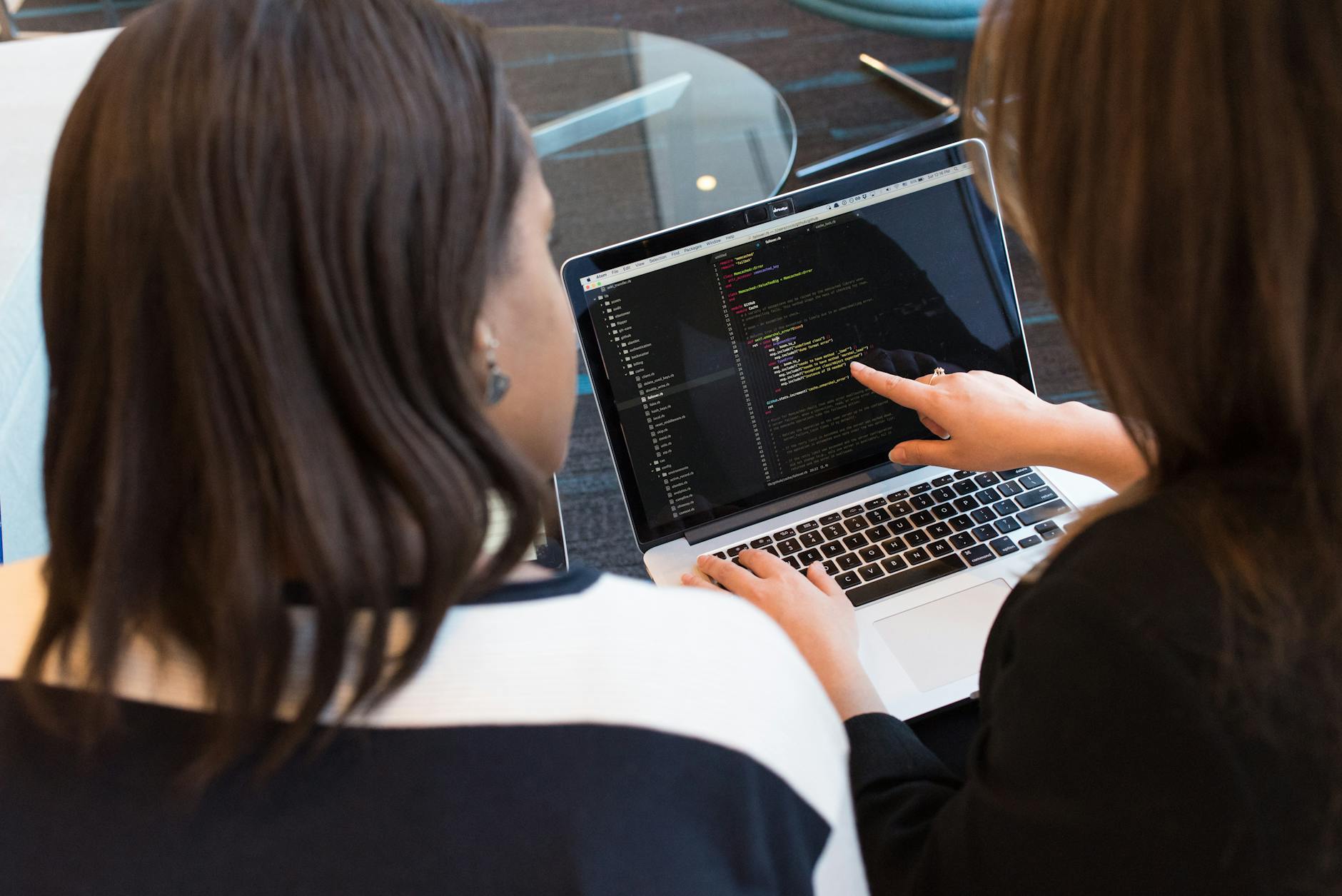
Chrome 的同步不仅限于书签,更核心的是“个人字典”的同步。在“设置-语言-拼写检查-自定义拼写检查”中,你可以添加行业术语、长难词或常用代码片段。这些词库会跟随你的 Google 账号在手机端与 PC 端同步,极大提升了在浏览器内撰写邮件或文档的效率。针对多设备协作场景,建议开启“发送到你的设备”功能。当你正在手机上阅读长篇行业报告时,只需点击分享按钮选择 Chrome,即可在电脑端瞬间弹出该页面。为了确保同步稳定性,请务必检查“同步和 Google 服务”中的“管理同步内容”,确保“打开的标签页”和“设置”处于开启状态,实现真正的无缝办公转移。

如果你觉得 Chrome 下载大文件太慢,可以通过隐藏参数进行调优。在地址栏输入 chrome://flags,搜索并开启“Parallel downloading”(并行下载)。该功能会将大文件切分成多个数据块同时下载,通常能提升 3-5 倍的下载速度。另一个办公神器是“Smooth Scrolling”,开启后能显著改善在处理长达数万行的 Excel 在线文档时的视觉反馈。针对需要频繁截图或演示的用户,可以搜索“Desktop Screenshots”相关参数进行增强。请注意,Flags 属于实验性功能,建议每次仅修改一项,若出现显示异常,可通过页面顶部的“Reset all”一键还原至初始稳定状态。
这是 Chrome 的隐私保护机制。若需在无痕模式下使用特定插件(如翻译或密码管理器),需进入“扩展程序-管理扩展程序”,手动勾选“在无痕模式下启用”。
这通常是由于恶意扩展篡改了搜索引擎设置。请检查“设置-搜索引擎”,若无法修改,请查看“设置-重置设置”,使用“将设置还原为原始默认设置”来清除劫持。
按下 Ctrl+Shift+Del 快捷键,在弹出窗口中将时间范围选为“过去一小时”或“过去 24 小时”,并仅勾选“浏览记录”,取消勾选“Cookie 及其他网站数据”,即可在保留登录态的情况下清理痕迹。
想要获取更多针对开发者与运营人员的 Chrome 插件推荐清单?点击[了解更多]查看我们的深度效率专栏。
