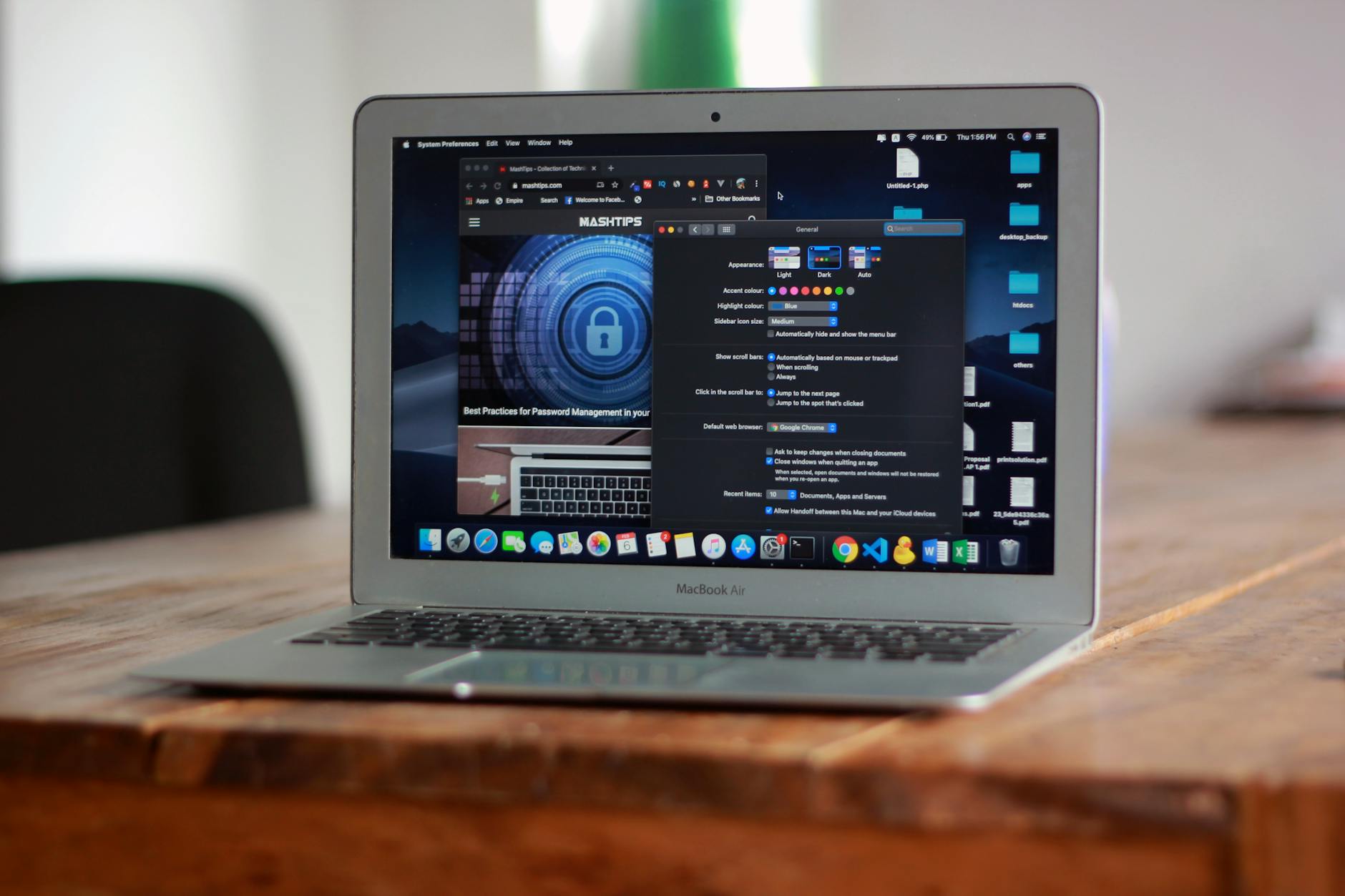
这份针对高频办公人群的 Chrome 评测,摒弃了肤浅的功能罗列,转而深入探讨 V8 引擎在处理复杂 Web 应用时的资源分配逻辑。我们将实测内存节省模式在 120+ 版本中的实际表现,并分享如何利用 chrome://discards/ 和 Shift+Esc 任务管理器解决浏览器卡顿。文章还涵盖了 Omnibox 高级搜索技巧与多配置方案在职业场景下的隔离应用,旨在帮助用户通过精细化配置,将 Chrome 打造为最强生产力中枢。
在现代办公环境中,浏览器早已不再是单纯的网页查看器,而是承载了 90% 以上工作负载的操作系统。本次 Chrome 评测将跳过基础介绍,直接切入高频办公用户最关心的性能边界、资源管理以及多任务流转效率。
2024年 Chrome 已演进至 120+ 版本,其核心 V8 引擎的 JIT 编译效率依然是行业标杆。对于高频办公用户,最显著的改进在于“内存节省模式”。在实际测试中,开启该功能后,后台闲置标签页占用的资源会被自动释放,直到你再次点击。通过访问 chrome://discards/,用户可以直观看到每个标签页的活跃状态与内存释放优先级。这解决了长期以来“Chrome 吃内存”的痛点,尤其是在处理超过 30 个标签页的重度调研场景下,系统卡顿感明显降低,确保了前端开发工具或大型在线文档的流畅运行。
快捷键与地址栏(Omnibox)的深度结合是提升效率的杀手锏。许多用户仅知道 Ctrl+T 新建标签,但在高频场景下,Ctrl+Shift+T 恢复意外关闭的整个窗口序列才是救命稻草。更进阶的操作是利用地址栏的“自定义搜索引擎”功能,例如通过设置关键词“gh”直接搜索 GitHub 仓库。此外,当你在处理多任务时,使用 Ctrl+L 快速定位地址栏,输入搜索词后按下 Alt+Enter,可以在不覆盖当前页面的情况下,直接在后台新标签页打开搜索结果,这种非阻塞式的工作流能显著减少操作中断,保持专注度。

针对插件导致的性能劣化,Chrome 提供了内置的任务管理器(快捷键 Shift+Esc)。这并非系统级的任务管理器,而是能精确到每个插件、每个进程的 CPU 和内存占用情况。在本次评测中,我们模拟了安装 20 个常用插件的极端情况,发现部分去广告插件在处理复杂脚本时会导致单核占用飙升至 90% 以上。通过内置管理器,用户可以精准定位并禁用“流氓插件”,而无需重装浏览器。这种透明化的性能监控,配合最新的 WebAssembly 支持,使得 Chrome 在运行 Figma 或 Web-based IDE 时,依然能保持接近原生的响应速度。
跨设备同步不再仅仅是书签同步,而是整个“工作环境”的平滑迁移。通过 Chrome Profiles(配置方案),我们可以彻底隔离工作与私人账号的插件、历史记录和自动填充词库。这意味着你在处理专业文档时积累的行业术语词库,不会与私人搜索建议混淆,且能通过 Google 账号实现跨设备无缝同步。在实际办公排查中,如果遇到某些公司内网系统无法登录,通常是因为旧的 Cookie 冲突,此时利用“访客模式”或新建 Profile 往往比清理全局缓存更高效,能瞬间排除环境干扰。
这种情况通常源于显卡驱动与 Chrome 的 GPU 加速冲突。请尝试在设置中搜索“图形加速”并暂时关闭,或在地址栏输入 chrome://gpu 查看是否有红色的错误条目。若关闭后恢复正常,建议更新显卡驱动而非永久禁用加速,以维持渲染性能。
首先确认两端是否登录了同一个 Google 账号并开启了“同步一切”。若已开启但失效,请检查是否受公司域策略(Group Policy)限制。此外,部分扩展程序(如某些代理工具)的内部配置是不参与云同步的,需手动导出 JSON 配置文件进行迁移。
不会。Chrome 的内存管理逻辑非常严谨,它会优先冻结没有未提交输入内容的标签页。如果页面包含正在编辑的文本域或活动的 Media Session(如播放中的音频),系统会自动将其排除在释放名单之外。你也可以在“性能”设置中手动添加白名单域名。
立即升级至 Chrome 最新稳定版,或访问 Chrome Web Store 探索更多能改变你工作流的生产力插件。
相关阅读:Chrome评测,Chrome评测使用技巧,效率狂人必看:Chrome 快捷键 场景对比评测 2026 版指南
