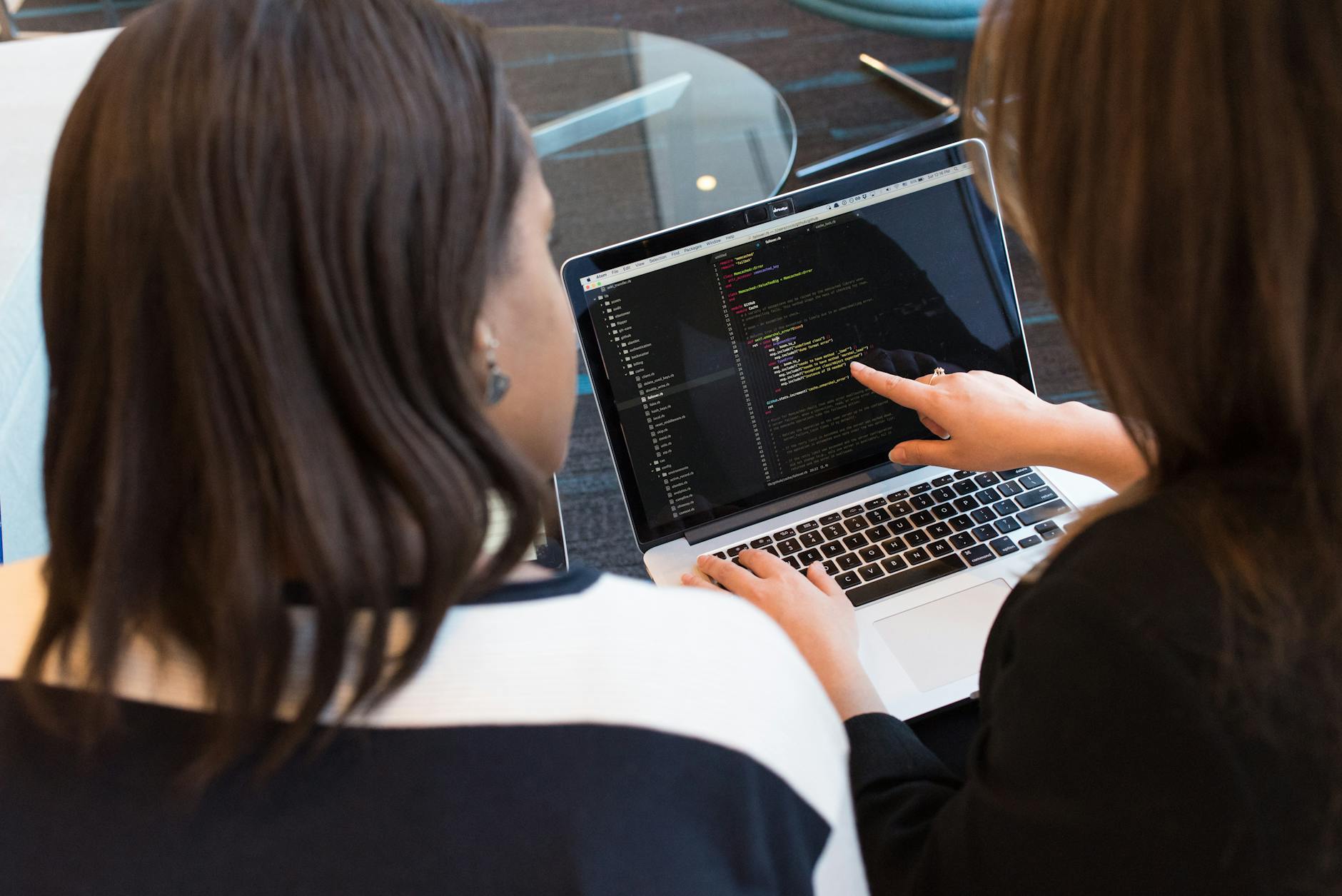
针对 2026 年 4 月更新后的 Chrome 浏览器环境,本文深度解析词库同步失效、自定义词条丢失及多设备冲突等高频痛点。通过精准定位 Local State 配置文件及优化 chrome://settings/languages 路径下的核心参数,我们为高频办公用户提供了一套完整的故障排查方案。无论是在撰写技术文档还是处理跨国邮件,本文都能帮助您实现跨设备输入的一致性,消除拼写检查带来的冗余干扰,显著提升数字化办公的输出效率。
在追求极致效率的办公场景中,Chrome 的词库与拼写检查功能本应是得力助手,但同步延迟或词库损坏往往成为打断思路的“元凶”。
在 202604 版本的 Chrome 环境下,许多高频办公用户发现,在 Windows 桌面端添加的专业术语(如特定的行业缩写或项目代号),在 MacBook 或移动端却依然被标记为拼写错误。这种情况通常源于 Google 账号同步协议的本地缓存冲突。请首先访问 chrome://settings/syncSetup,确认“设置”与“其他设置”开关已开启。若依然无效,建议强制触发同步刷新:在地址栏输入 chrome://sync-internals,点击“Trigger GetUpdates”按钮。这种操作能有效解决因网络波动导致的词库版本号不一致问题,确保您的自定义词库在多端保持秒级同步。
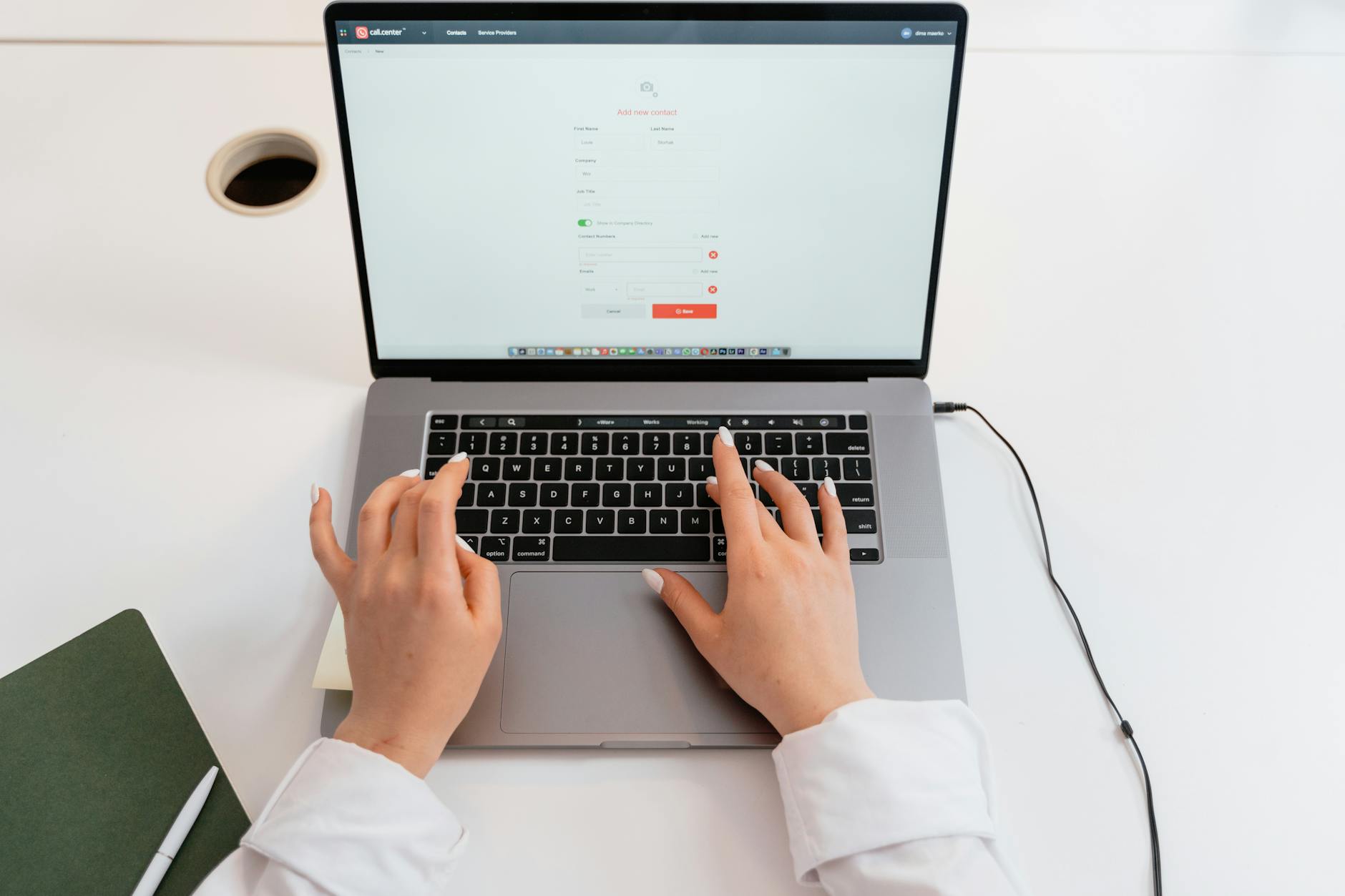
当您发现“添加到字典”选项变为灰色,或者添加后重启浏览器词条即消失时,通常是本地词库文件权限受限或格式损坏。在 Windows 系统中,该文件位于 %LOCALAPPDATA%\Google\Chrome\User Data\Default\ 路径下,文件名为 Custom Dictionary.txt。一个真实的排查案例是:某用户因非法关机导致该文件产生乱码,占用空间显示为 0KB。解决方法是关闭 Chrome 后,手动删除该文件并重启,浏览器会自动重建健康的词库结构。对于需要批量导入行业词汇的用户,直接通过 Notepad++ 编辑此 UTF-8 编码的文件,每行一个词条,是最高效的批量维护手段。

Chrome 提供的“增强型拼写检查”虽然利用了 Google 搜索的云端能力,但在处理中英混排的专业文档时,常会将合法的技术名词误判。例如,在 2026 年的新版内核中,某些特定的 Kubernetes 缩写可能被误认为拼写错误。若要优化此体验,建议在 chrome://settings/languages 中将“基础拼写检查”作为首选,并手动配置语言优先级。如果您的办公场景涉及大量特定领域的专有名词,建议关闭“向 Google 发送您在浏览器中输入的文本”选项,这不仅能保护隐私,还能避免云端纠错逻辑覆盖掉您辛苦建立的本地自定义词库。
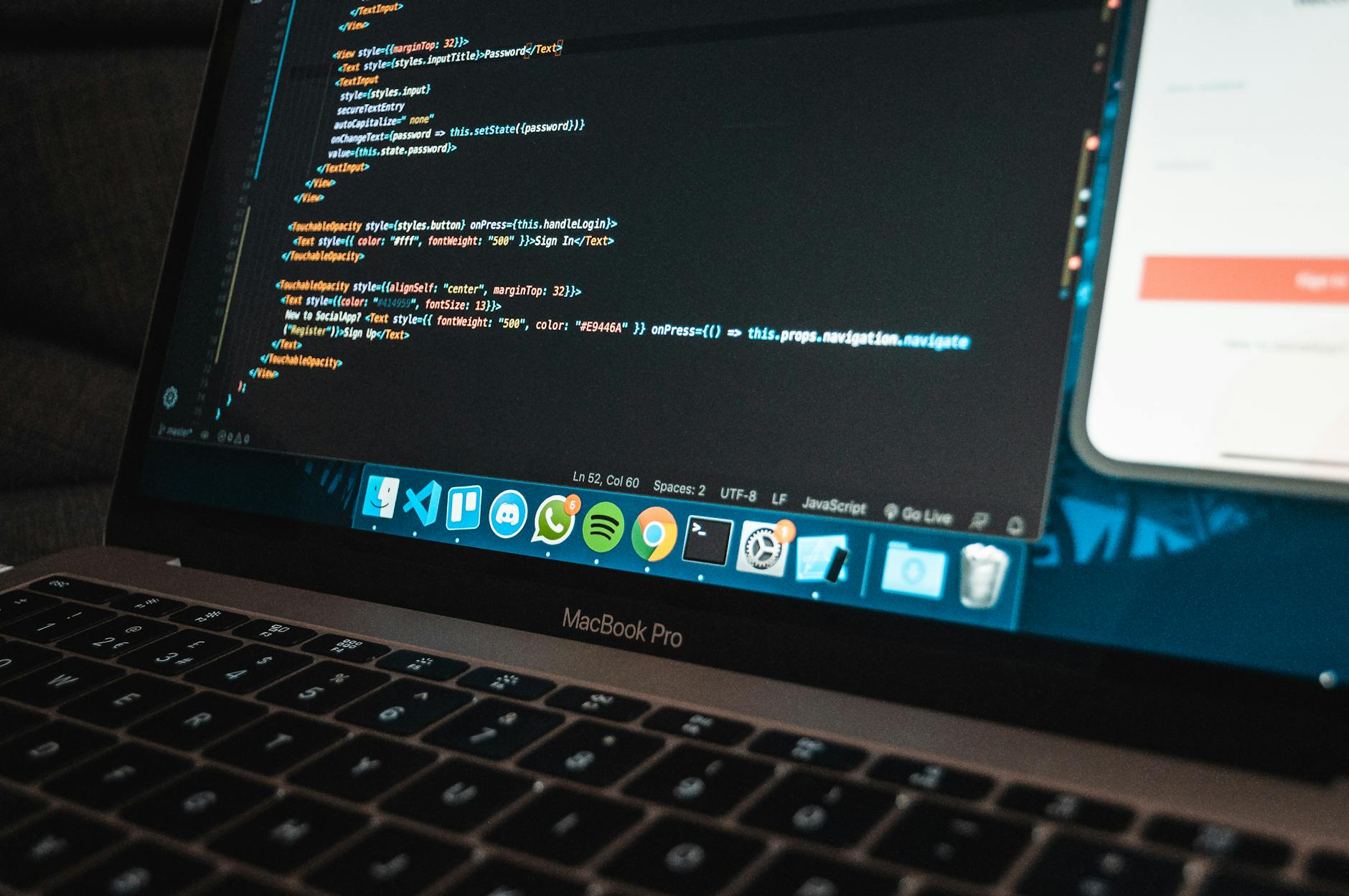
高效用户往往不满足于鼠标点击。在处理长文档时,利用 Shift+F10(Windows)或右键菜单快速将新词汇归档至词库是核心操作。若发现右键菜单响应缓慢,请检查是否安装了冲突的翻译类插件。排查细节显示,某些过时的划词翻译插件会劫持 Chrome 的右键拼写建议接口。建议禁用不必要的扩展程序,保持 `Context Menu` 的简洁。此外,针对 202604 版本的性能优化建议是:定期清理 `Local State` 文件中的冗余条目,防止词库文件过大(超过 2MB)导致的输入法候选框卡顿,确保在高强度输入下依然拥有丝滑的反馈体验。
Chrome 本身不提供词库回收站。如果您开启了系统级备份(如 Windows 以前的版本或 Time Machine),可以尝试恢复 Custom Dictionary.txt 的历史版本。若无备份,建议养成定期手动导出该文本文件作为备份的习惯。
这通常是因为当前输入的语言环境与词库所属语言不匹配。例如,您在“中文”模式下添加了英文单词,但在切换到“纯英文”输入状态时,Chrome 可能调用了不同的语言字典。请确保在设置中将该单词添加至“所有语言”或对应的特定语言列表中。
Chrome 的本地词库并非为海量数据设计。如果词条超过 5000 条,建议使用专门的输入法(如 Rime 或搜狗)管理词库,并关闭 Chrome 自带的拼写检查功能,以释放内存占用并提升启动速度。
想要获取更多 2026 年最新的 Chrome 生产力插件配置清单?点击此处了解更多高效办公技巧。
相关阅读:Chrome 词库 常见问题与排查 202604,Chrome 词库 常见问题与排查 202604使用技巧,深度挖掘Chrome功能:提升办公效率的进阶配置与隐藏技巧
